Jak zgrać zdjęcia z iPhone na komputer z Windows (jako JPG)

Zdjęcia z iPhone na komputer z Windows zgrasz kablem na dwa sposoby: przez aplikację Zdjęcia (przycisk Importuj) albo zwykłym kopiowaniem w Eksploratorze plików z folderu DCIM. To, czy na dysku wylądują pliki JPG, czy HEIC, zależy od jednego ustawienia w telefonie: Przenieś na Maca lub PC. Poniżej oba sposoby krok po kroku, wersje bez kabla i rozwiązania problemów, na które trafia większość osób.
Kablem: odblokuj iPhone’a, stuknij „Zaufaj”, a w Windows otwórz aplikację Zdjęcia i kliknij Importuj albo wejdź w Ten komputer › Apple iPhone › Internal Storage › DCIM. Żeby dostać JPG: w iPhonie ustaw Ustawienia › Aplikacje › Zdjęcia › Przenieś na Maca lub PC › Automatycznie. Jeśli mimo to przyjdą pliki HEIC, zamień je w konwerterze HEIC na JPG. Bez kabla: iCloud.com z opcją pobierania „Najbardziej zgodne”.
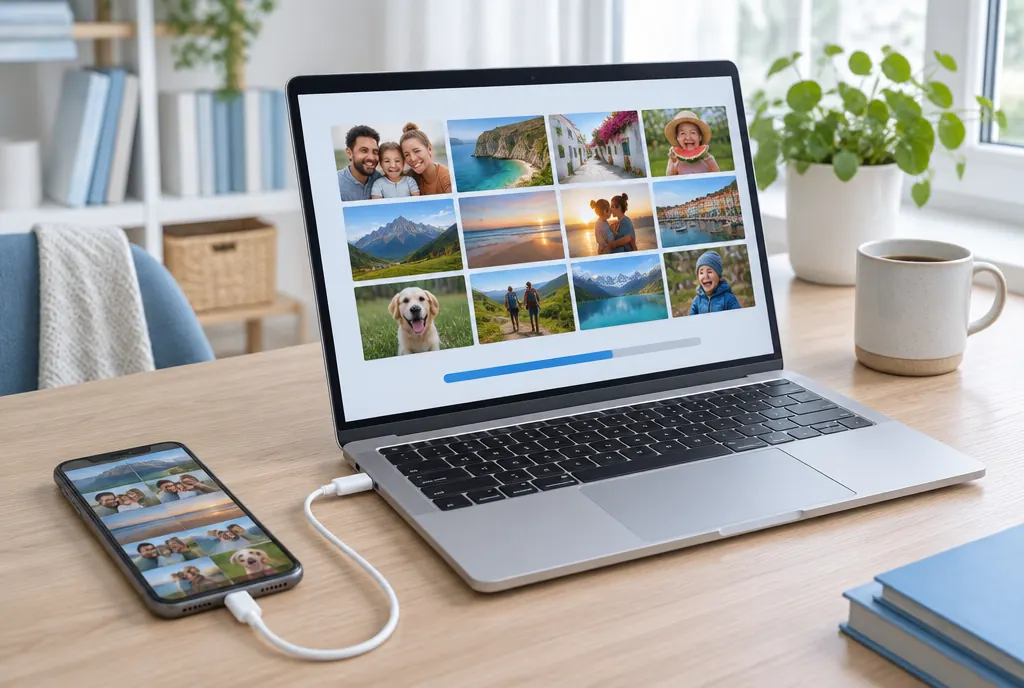
Zanim podłączysz kabel
Trzy rzeczy oszczędzą Ci większości kłopotów, zanim w ogóle zaczniesz kopiować:
- Odblokuj telefon i stuknij „Zaufaj”. Przy pierwszym podłączeniu iPhone pyta, czy zaufać temu komputerowi, i prosi o kod. Bez tego Windows zobaczy pusty telefon.
- Zainstaluj aplikację Urządzenia Apple ze sklepu Microsoft, jeśli komputer w ogóle nie widzi iPhone’a. Razem z nią trafiają do systemu sterowniki, których czysty Windows nie ma. Jeśli masz iTunes, sterowniki już są.
- Sprawdź, czy zdjęcia są w telefonie, a nie tylko w chmurze. Gdy włączone są Zdjęcia iCloud z opcją „Optymalizuj miejsce na iPhonie”, starsze zdjęcia leżą w telefonie jako lekkie podglądy, a oryginały siedzą w iCloud. Kablem skopiujesz tylko to, co faktycznie jest w pamięci telefonu, więc część zdjęć może „zniknąć”. Wtedy lepiej pobrać je z iCloud (sposób 3).
Kabel podłącz bezpośrednio do komputera, nie przez rozgałęźnik czy port w monitorze. Przy kilkuset zdjęciach właśnie takie połączenia najczęściej zrywają kopiowanie w połowie.
Ustawienie, które decyduje: HEIC czy JPG
iPhone domyślnie zapisuje zdjęcia w formacie HEIC (skąd to się bierze, wyjaśniamy w tekście dlaczego zdjęcia z iPhone są w HEIC). Przy kopiowaniu na komputer telefon może je jednak zamienić w locie. Decyduje o tym pozycja w Ustawienia › Aplikacje › Zdjęcia › Przenieś na Maca lub PC:
| Opcja | Co trafia na dysk | Kiedy wybrać |
|---|---|---|
| Automatycznie | JPG (zdjęcia) i filmy w zgodnym formacie | Chcesz od razu pliki, które otworzy każdy program |
| Pozostaw oryginały | HEIC i filmy HEVC, bez zmian | Archiwizujesz zdjęcia w pełnej jakości albo kopiujesz bardzo dużo naraz |
Ta opcja nie zawsze działa przy kopiowaniu przez Eksplorator plików w Windows 11: część osób mimo jej włączenia dostaje pliki HEIC, a przy dużych paczkach kopiowanie potrafi przerwać się komunikatem „Urządzenie dołączone do systemu nie działa”. Jeśli tak jest u Ciebie, wybierz „Pozostaw oryginały”, skopiuj wszystko w spokoju i zamień pliki na komputerze. To wcale nie jest gorsze: masz pełne oryginały i JPG tylko tam, gdzie go potrzebujesz.
Gdy chcesz, żeby iPhone w ogóle przestał robić HEIC, zmień format w aparacie na „Najbardziej zgodne”. Wady i zalety tej zmiany opisaliśmy w poradniku jak wyłączyć HEIC w iPhone.
Sposób 1: aplikacja Zdjęcia w Windows
Najwygodniejsza droga, gdy chcesz przenieść tylko nowe zdjęcia i nie przeglądać folderów. Aplikacja sama pomija pliki zgrane wcześniej.
- Podłącz odblokowanego iPhone’a do komputera i potwierdź „Zaufaj”.
- Otwórz aplikację Zdjęcia (wpisz „Zdjęcia” w menu Start).
- Kliknij Importuj na górnym pasku i wybierz iPhone’a z listy urządzeń. W Windows 10 ta pozycja nazywa się „Z podłączonego urządzenia”.
- Poczekaj, aż aplikacja wczyta zdjęcia, zaznacz te, które chcesz przenieść (albo wszystkie), i wskaż folder docelowy.
- Kliknij przycisk dodania zaznaczonych elementów. Przy kilku tysiącach zdjęć import może potrwać kilkanaście minut, nie odłączaj w tym czasie telefonu.
Zdjęcia trafią domyślnie do folderu Obrazy, ułożone według daty. Jeśli w telefonie było „Automatycznie”, powinny to być pliki JPG. Sprawdź to na kilku plikach, zanim usuniesz cokolwiek z telefonu.
Sposób 2: Eksplorator plików
Daje pełną kontrolę nad tym, co i dokąd kopiujesz. Przydaje się, gdy aplikacja Zdjęcia się zawiesza albo chcesz przenieść konkretny miesiąc.
- Podłącz i odblokuj iPhone’a, potwierdź „Zaufaj”.
- Otwórz Ten komputer i wejdź w Apple iPhone › Internal Storage › DCIM.
- Zobaczysz foldery w rodzaju
100APPLE,101APPLEalbo nazwane rokiem i miesiącem, np.202611__. Każdy zawiera po kilkaset zdjęć i filmów. - Zaznacz foldery albo pliki i przeciągnij je na dysk (albo skopiuj i wklej). Lepiej kopiować partiami po jednym, dwa foldery niż wszystko naraz.
Obok zdjęć zobaczysz pliki .MOV z tą samą nazwą: to ruchoma część zdjęć zrobionych z włączonym Live Photo. Pliki .AAE zapisują edycję z aplikacji Zdjęcia i w Windows do niczego się nie przydadzą. Zdjęcia poprawione w telefonie mają w nazwie literę E, np. IMG_E1234.JPG.
Sposób 3: bez kabla, przez iCloud
Jeśli masz włączone Zdjęcia iCloud, kabel nie jest potrzebny, a przy okazji możesz od razu dostać JPG:
- iCloud.com w przeglądarce. Zaloguj się, otwórz Zdjęcia, zaznacz wybrane i w opcjach pobierania wybierz Najbardziej zgodne. Dostaniesz JPG. Opcja „Niezmodyfikowany oryginał” da HEIC. Większa paczka przychodzi jako plik ZIP.
- Aplikacja iCloud dla Windows. Po włączeniu w niej Zdjęć w Eksploratorze pojawia się folder ze Zdjęciami iCloud. Pobiera on oryginały, czyli zwykle HEIC, za to synchronizuje się sam.
- Połączenie z telefonem (Phone Link). Windows 11 łączy się z iPhone’em, ale tylko w zakresie powiadomień, wiadomości i połączeń. Zdjęć z iPhone’a tą drogą nie przeniesiesz.
Który sposób wybrać
| Sposób | Format na dysku | Dla kogo |
|---|---|---|
| Aplikacja Zdjęcia | JPG albo HEIC (ustawienie w iPhonie) | Regularne zgrywanie nowych zdjęć |
| Eksplorator plików | JPG albo HEIC (ustawienie w iPhonie) | Wybrane foldery, pełna kontrola |
| iCloud.com | JPG przy opcji „Najbardziej zgodne” | Bez kabla, pojedyncze albumy |
| iCloud dla Windows | HEIC (oryginały) | Stała synchronizacja całej biblioteki |
Co zrobić z plikami HEIC na dysku
Jeśli zdjęcia już są na komputerze w HEIC, nie musisz zgrywać ich drugi raz. Masz trzy wyjścia:
- Zamień je na JPG w przeglądarce. Wrzuć pliki do konwertera HEIC na JPG (do 40 naraz), bez instalowania czegokolwiek. Data zrobienia zdjęcia zostaje w pliku.
- Naucz Windows otwierać HEIC. Wystarczą dwa dodatki ze sklepu Microsoft, opisane w tekście rozszerzenia obrazów HEIF i HEVC, albo darmowy CopyTrans HEIC.
- Zamień całe foldery na komputerze. Sześć sposobów, także zbiorczych, zebraliśmy w poradniku jak zamienić HEIC na JPG w Windows 10 i 11.
Najczęstsze problemy
| Objaw | Co zrobić |
|---|---|
| iPhone nie pojawia się w Ten komputer | Odblokuj telefon, stuknij „Zaufaj”, zmień kabel lub port, zainstaluj aplikację Urządzenia Apple i podłącz telefon ponownie. |
| Folder DCIM jest pusty | Telefon jest zablokowany albo nie zaufał komputerowi. Odblokuj go i odłącz kabel na kilka sekund. |
| „Urządzenie dołączone do systemu nie działa” | Przestaw w iPhonie Przenieś na Maca lub PC na „Pozostaw oryginały” i kopiuj mniejszymi partiami. |
| Brakuje części zdjęć | Oryginały są w iCloud (optymalizacja miejsca). Pobierz je z iCloud.com albo włącz w iPhonie „Pobierz i zachowaj oryginały”. |
| Zdjęcia nie otwierają się w Windows | To pliki HEIC. Zamień je w konwerterze albo doinstaluj obsługę HEIC. |
Najczęstsze pytania
Dlaczego zdjęcia z iPhone na komputerze mają rozszerzenie HEIC?
Bo iPhone domyślnie robi zdjęcia w HEIC, a przy ustawieniu „Pozostaw oryginały” kopiuje je na komputer bez zmian. Przestaw w telefonie Ustawienia, Aplikacje, Zdjęcia, Przenieś na Maca lub PC na „Automatycznie”, a pliki, które już masz na dysku, zamień w konwerterze HEIC na JPG.
Jak zgrać zdjęcia z iPhone na komputer bez kabla?
Najprościej przez Zdjęcia iCloud: na komputerze wejdź na icloud.com, zaznacz zdjęcia i w opcjach pobierania wybierz „Najbardziej zgodne”, a dostaniesz JPG. Aplikacja Połączenie z telefonem w Windows 11 obsługuje iPhone’a, ale zdjęć z niego nie przenosi.
Komputer nie widzi iPhone’a po podłączeniu kabla. Co zrobić?
Odblokuj telefon i potwierdź „Zaufaj”, użyj innego kabla albo portu (najlepiej bezpośrednio w komputerze, bez rozgałęźnika) i zainstaluj ze sklepu Microsoft aplikację Urządzenia Apple, która dokłada sterowniki iPhone’a. Po instalacji odłącz i podłącz telefon jeszcze raz.
Co to za pliki .MOV i .AAE obok zdjęć z iPhone’a?
Plik .MOV o tej samej nazwie co zdjęcie to ruchoma część Live Photo, czyli krótki film. Plik .AAE zapisuje zmiany z edycji w aplikacji Zdjęcia (kadr, filtr) i poza ekosystemem Apple do niczego się nie przyda. Oba możesz pominąć, jeśli zależy Ci tylko na zdjęciach.


