Jak wyłączyć HEIC w iPhone i zapisywać zdjęcia w JPG

Żeby wyłączyć HEIC w iPhonie, wejdź w Ustawienia › Aparat › Formaty i zaznacz Najbardziej zgodne: od następnego zdjęcia aparat zapisuje JPG, tak samo w iOS 27 i na iPadzie. Zdjęcia zrobione wcześniej zostają w HEIC, więc zamienisz je w konwerterze HEIC na JPG, a niżej pokazujemy też Samsunga, skutki przełączenia, nasz test HEIC kontra JPG i sposoby na JPG bez wyłączania HEIC.
Wejdź w Ustawienia, potem Aparat, Formaty i zaznacz Najbardziej zgodne: od tej chwili iPhone zapisuje zdjęcia w JPG, a filmy w H.264. Zmiana obejmuje tylko nowe zdjęcia, a pliki będą cięższe: iPhone zapisuje JPG w wysokiej jakości, więc według Apple plik bywa nawet dwa razy większy od HEIC. W naszym teście JPG w jakości 92 z pełną rozdzielczością kolorów (4:4:4) zajął 2,60 MB wobec 1,96 MB w HEIC (o 33% więcej) bez widocznej różnicy. Zdjęcia, które już są w HEIC, zamienisz w konwerterze HEIC na JPG.
Gdzie iPhone chowa to ustawienie
Format zdjęć w iPhonie nie jest ukryty w aplikacji Aparat, tylko w systemowych Ustawieniach, w sekcji Aparat, pod pozycją Formaty. Są tam dwie opcje. High Efficiency zapisuje zdjęcia w HEIC, a filmy w HEVC. Najbardziej zgodne zapisuje zdjęcia w JPG, a filmy w H.264. Pierwsza opcja także w polskim iOS nosi angielską nazwę „High Efficiency”, bo Apple jej nie tłumaczy. Nazwy są takie same od iOS 11 aż po iOS 27, więc ta instrukcja pasuje do każdego iPhone’a od modelu 7 wzwyż, także do iPhone’a 18 Pro.
Fabrycznie zaznaczona jest opcja High Efficiency i to właśnie dlatego zdjęcia przychodzą jako .heic. Skąd wzięła się ta decyzja i dlaczego Apple nie zapisuje po prostu w JPG, opisaliśmy w artykule dlaczego moje zdjęcia są w HEIC zamiast JPG. Tutaj skupiamy się na tym, jak to zmienić, co się wtedy stanie i czy naprawdę warto.
Jak wyłączyć HEIC krok po kroku
- Otwórz Ustawienia (szara ikona z kołem zębatym).
- Przewiń w dół do pozycji Aparat i dotknij jej. Aparat leży na głównej liście Ustawień także w iOS 18 i nowszych, w tym w iOS 27. Do nowej sekcji Aplikacje trafiły wtedy między innymi Zdjęcia, ale nie Aparat.
- Dotknij Formaty, zwykle pierwszej pozycji na ekranie.
- Zaznacz Najbardziej zgodne. Ptaszek przeskoczy z High Efficiency na nową opcję.
- Wyjdź z Ustawień. Nie ma przycisku zapisu ani potrzeby restartu, ustawienie działa od następnego zdjęcia.
Po wybraniu Najbardziej zgodne część trybów kamery przestaje być dostępna, bo wymaga kodeka HEVC: nagrywanie 4K przy 60 klatkach, 1080p przy 240 klatkach oraz wideo HDR. iPhone sam wyświetli komunikat, gdy dotkniesz takiej opcji, więc niczego nie zepsujesz, ale możesz być zaskoczony, że menu się skróciło. Zdjęcia 48 Mpx nadal działają: w aparacie zamiast HEIF Max pojawia się przycisk JPEG Max.
Jak sprawdzić, czy ustawienie zadziałało
Nie musisz wierzyć ptaszkowi w Ustawieniach. Sprawdzenie zajmuje kilka sekund:
- Zrób jedno zdjęcie systemową aplikacją Aparat.
- Otwórz je w aplikacji Zdjęcia i przesuń palcem w górę albo dotknij ikony informacji (litera i w kółku).
- W panelu z danymi aparatu zamiast HEIF powinieneś zobaczyć JPEG, a obok nową, wyższą wagę pliku.
Drugi sprawdzian to komputer. Po skopiowaniu nowe zdjęcia mają nazwy w rodzaju IMG_1234.JPG, a te sprzed zmiany nadal IMG_1233.HEIC. Uwaga na jeden wyjątek: jeśli w ustawieniach Zdjęć masz „Przenieś na Maca lub PC: Automatycznie”, komputer może dostać JPG także ze starych zdjęć, bo telefon konwertuje je przy kopiowaniu. Wtedy o tym, co naprawdę zapisał aparat, mówi tylko panel informacji w aplikacji Zdjęcia.
Jak wyłączyć HEIC na iPadzie
iPad ma to samo ustawienie w tym samym miejscu: Ustawienia › Aparat › Formaty › Najbardziej zgodne. Dotyczy to wszystkich iPadów, które zapisują zdjęcia w HEIC, czyli iPada 6. generacji i nowszych, iPada Air 3. generacji i nowszych, iPada mini 5. generacji i nowszych oraz iPadów Pro od modelu 10,5 cala i od 12,9 cala 2. generacji. iPadOS 27 niczego tu nie zmienił.
Ważne: to ustawienie każde urządzenie ma osobno. Jeśli iPhone i iPad są na jednym koncie Apple z włączonymi Zdjęciami w iCloud, przestaw oba. Inaczej zdjęcia z iPada dalej będą spływać do wspólnej biblioteki jako HEIC.
Jak wyłączyć HEIF w Samsungu i na Androidzie
Na Androidzie zapis w HEIF to opcja, a nie ustawienie domyślne. Samsung Galaxy od modelu S10 ma ją w ustawieniach aparatu, podobnie część telefonów Xiaomi, ale u większości producentów jest fabrycznie wyłączona. Jeśli Twój telefon zapisuje zdjęcia w HEIF (pliki z Galaxy mają zwykle rozszerzenie .heic), ktoś ją włączył. W Samsungu wyłączysz ją tak:
- Otwórz aplikację Aparat i dotknij ikony ustawień (koło zębate).
- W nowszych wersjach One UI przejdź do zaawansowanych opcji zdjęć. W starszych modelach szukaj opcji zapisu albo formatów zdjęć.
- Wyłącz przełącznik zdjęć HEIF, w nowszych wersjach opisany jako zdjęcia o wysokiej wydajności.
Nazwy pozycji różnią się między modelami i wersjami One UI, dlatego podajemy je opisowo. Samsung w swojej instrukcji sam zaznacza, że część aplikacji i stron nie obsługuje zdjęć HEIF. W telefonach innych marek szukaj w ustawieniach aparatu pozycji ze słowem HEIF albo z określeniem wysokiej wydajności. Tak jak w iPhonie, zmiana dotyczy tylko nowych zdjęć. Czym HEIF różni się od HEIC i dlaczego to w praktyce ten sam problem, wyjaśniamy w tekście HEIF: co to jest.
Co się zmieni, a co zostanie po staremu
| Element | High Efficiency | Najbardziej zgodne |
|---|---|---|
| Zdjęcia | HEIC (kontener HEIF, kodek HEVC) | JPG |
| Wideo | MOV z kodekiem HEVC (H.265) | MOV z kodekiem H.264 |
| Live Photos | HEIC plus krótki film HEVC | JPG plus krótki film H.264 |
| Zdjęcia portretowe | mapa głębi w pliku HEIC | mapa głębi w pliku JPG, edycja tła nadal działa |
| Zdjęcia 48 Mpx | HEIF Max | JPEG Max |
| Apple ProRAW (modele Pro) | DNG, bez zmian | DNG, bez zmian |
| Zrzuty ekranu | PNG, bez zmian | PNG, bez zmian |
| Zdjęcia zrobione wcześniej | bez zmian | bez zmian, zostają w HEIC |
| Zdjęcia z iCloud i Udostępnionej biblioteki | bez zmian | bez zmian, format zależy od urządzenia, które je zrobiło |
| Waga zdjęcia | najmniejsza, w naszym teście 1,96 MB (12 Mpx) | według Apple nawet dwa razy większa |
Najważniejszy wiersz to ostatni. Przełącznik nie jest darmowy, bo według Apple każdy nowy kadr może zająć nawet dwa razy więcej miejsca w pamięci telefonu i w iCloud. iPhone 15 i nowsze zapisują domyślnie zdjęcia 24 Mpx, więc tam oba pliki są odpowiednio cięższe niż w naszym teście na zdjęciu 12 Mpx. Czy w zamian dostajesz lepszą jakość, sprawdziliśmy na prawdziwym zdjęciu niżej.
iOS 27 i iPhone 18 Pro: 48 Mpx, JPEG Max, ProRAW i wideo
iOS 27, dostępny od 14 września 2026 roku na iPhone 11 i nowszych, nie zmienił formatów zdjęć ani miejsca przełącznika: domyślnie nadal działa HEIC, a ścieżka to Ustawienia › Aparat › Formaty. Na nowszych modelach, takich jak iPhone 17 czy iPhone 18 Pro z głównym aparatem 48 Mpx, w tym samym ekranie jest jednak więcej opcji niż sam wybór między HEIC a JPG. Oto, jak współgrają z „Najbardziej zgodnymi”:
- Domyślnie 24 Mpx. iPhone 15 i nowsze zapisują zwykłe zdjęcia z aparatu 48 Mpx w rozdzielczości 24 Mpx.
- 48 Mpx: HEIF Max albo JPEG Max. Pełną rozdzielczość włączasz przyciskiem w aplikacji Aparat. Przy „Najbardziej zgodnych” zamiast HEIF Max zobaczysz JPEG Max, więc tryb 48 Mpx nie znika, tylko pliki robią się cięższe. Na modelach Pro przycisk pojawia się po włączeniu przełącznika ProRAW i kontrola rozdzielczości w sekcji Rejestrowanie zdjęcia (Ustawienia › Aparat › Formaty), na pozostałych modelach z aparatem 48 Mpx po włączeniu podobnego przełącznika kontroli rozdzielczości w tym samym ekranie.
- ProRAW to osobny format. Na modelach Pro od iPhone’a 12 Pro przycisk RAW zapisuje plik DNG, niezależnie od tego, czy wybrałeś HEIC, czy JPG. Według Apple taki plik waży około 25 MB przy 12 Mpx i około 75 MB przy 48 Mpx, czyli od 10 do 12 razy więcej niż HEIF albo JPEG. Do wysyłki i tak trzeba go wyeksportować do lżejszego formatu.
Jak „Najbardziej zgodne” wpływa na wideo
Przełącznik Formaty steruje też filmami i tu koszt jest większy niż przy zdjęciach. Przy „Najbardziej zgodnych” wideo zapisuje się w H.264 zamiast HEVC i znikają trzy tryby, które wymagają HEVC: 4K przy 60 klatkach na sekundę, 1080p przy 240 klatkach (zwolnione tempo) oraz nagrywanie HDR. Każda minuta filmu zajmuje przy tym mniej więcej dwa razy więcej miejsca, przykładowe liczby podajemy w sekcji o wadze plików. Jeśli nagrywasz dużo wideo, to często mocniejszy argument za zostawieniem opcji „High Efficiency” niż waga samych zdjęć.
Dlaczego po zmianie część zdjęć dalej jest w HEIC
Przełączyłeś na „Najbardziej zgodne”, a w galerii nadal pojawiają się pliki HEIC? To nie błąd ustawienia. Każda z tych sytuacji ma proste wyjaśnienie:
- Zdjęcia zrobione przed zmianą. Ustawienie nie konwertuje wstecz, więc cała wcześniejsza biblioteka zostaje w HEIC.
- Zdjęcia z innych urządzeń w iCloud. Zdjęcia w iCloud przechowują oryginały w formacie, w jakim je zrobiono. Kadry z iPada, drugiego iPhone’a albo od rodziny w Udostępnionej bibliotece zdjęć iCloud przyjdą jako HEIC, jeśli tamte urządzenia mają ustawione „High Efficiency”.
- Zdjęcia od innych osób. AirDrop i Wiadomości konwertują zdjęcie tylko wtedy, gdy urządzenie odbiorcy nie obsługuje HEIC. Zdjęcie od znajomego z iPhone’em zapiszesz więc w jego oryginalnym formacie.
- Inne aplikacje aparatu. Ustawienie Formaty dotyczy systemowego Aparatu. Aplikacja innej firmy zapisuje zdjęcia w formacie, który sama wybiera, więc sprawdź jej własne ustawienia.
Co zrobić ze zdjęciami, które już są w HEIC
Przełącznik rozwiązuje problem na przyszłość, ale zostawia Ci całą dotychczasową bibliotekę w HEIC. Masz trzy drogi, zależnie od tego, ile plików potrzebujesz i dokąd mają trafić:
- Kilka lub kilkadziesiąt zdjęć do wysłania. Wrzuć je do konwertera HEIC na JPG w przeglądarce telefonu albo komputera. Przyjmuje do 40 plików naraz, konwersja startuje sama, a gotowe JPG pobierasz pojedynczo albo w paczce ZIP, z pełną rozdzielczością i zachowanymi danymi EXIF. Jeśli urząd wymaga dokumentu, a nie obrazka, zobacz, jak zrobić HEIC na PDF.
- Kopiowanie na komputer. Ustaw „Przenieś na Maca lub PC: Automatycznie” (opisujemy to w sekcji o sposobach na JPG bez wyłączania HEIC) i skopiuj zdjęcia kablem jeszcze raz.
- Pojedyncza wysyłka. Mail w iPhonie sam zamieni załącznik na JPG, a przy wysyłce przez stronę internetową możesz wymusić zgodny format w opcjach okna wyboru zdjęć.
Wszystkie metody, od Maca i Windowsa po wiersz poleceń, zebraliśmy w poradniku jak przekonwertować HEIC na JPG, a przy setkach plików przyda się porównanie najszybszych konwerterów HEIC na JPG. Nie konwertuj jednak całej biblioteki „na zapas”: z zachowanymi oryginałami zajmie ponad dwa razy więcej miejsca, a oryginały HEIC mają dane, których JPG z konwertera nie przeniesie, na przykład mapę wzmocnienia HDR i mapę głębi.
Test: to samo zdjęcie w HEIC i w JPG
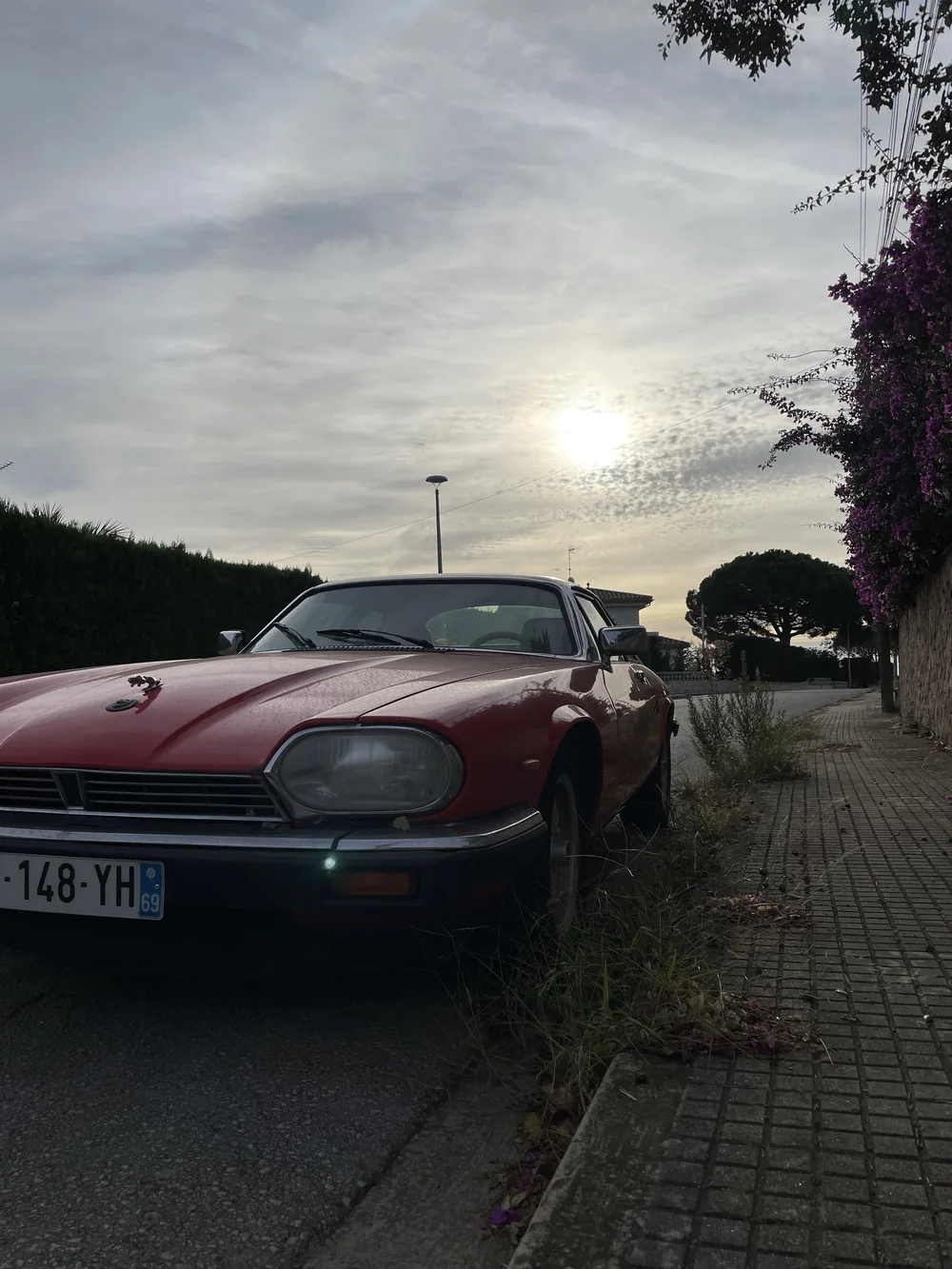
Do testu wzięliśmy zdjęcie zrobione iPhone’em 12 Pro: 12 megapikseli, 3024 na 4032 punkty, zapisane przez telefon jako HEIC o wadze 1,96 MB. Ten jeden plik przekonwertowaliśmy do JPG na trzy sposoby. Pierwszy to jakość 92 z pełną rozdzielczością kolorów (4:4:4), która ma nie gubić nic widocznego. Drugi to JPG ściśnięty tak, żeby ważył dokładnie tyle samo co HEIC. Trzeci to JPG odchudzony do 0,7 MB, mniej więcej taki, jaki wychodzi z komunikatorów i tanich konwerterów. Przesuń suwak, żeby porównać, i przełącz zbliżenie, żeby zobaczyć pojedyncze piksele.
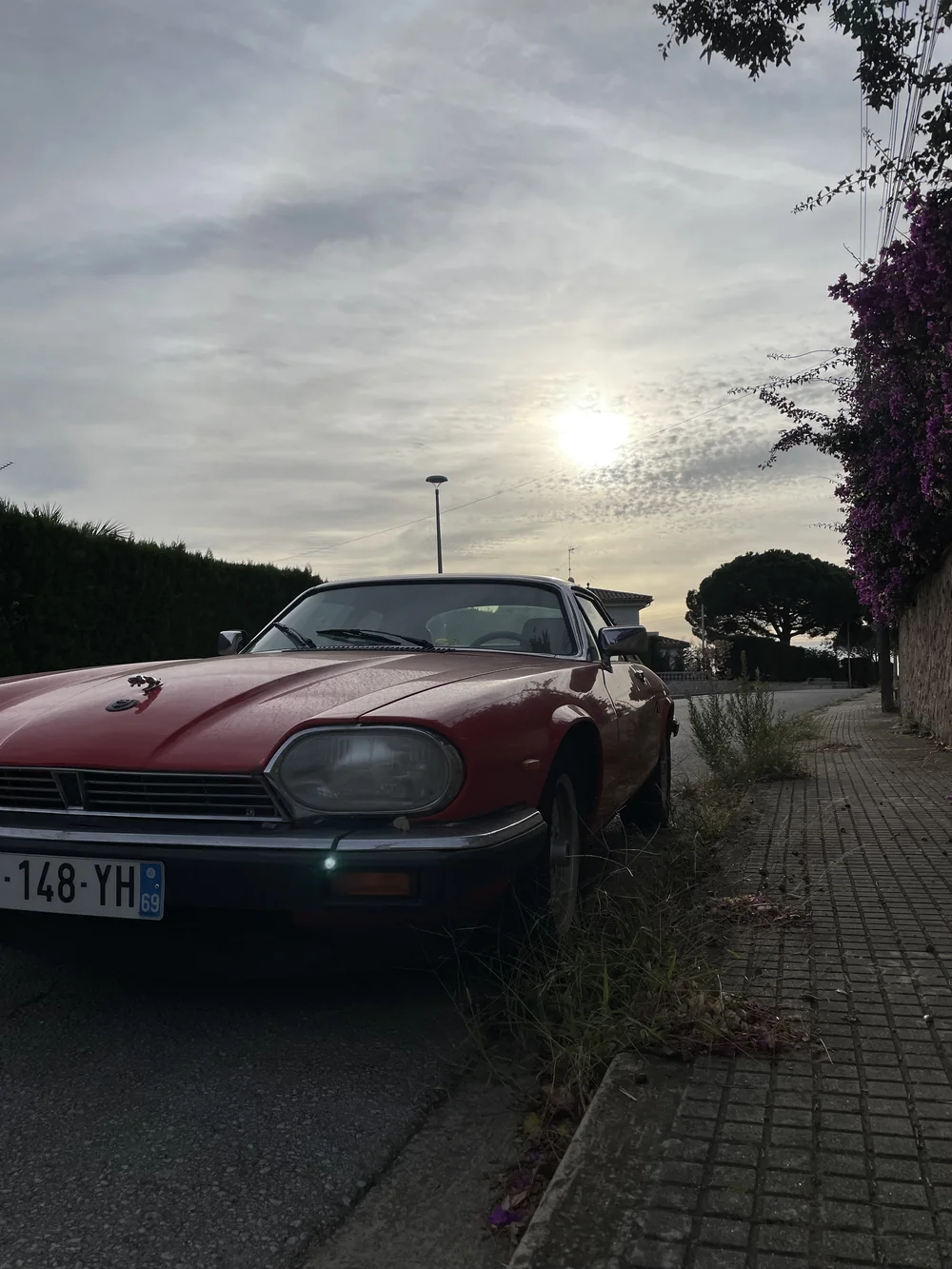
 HEIC 1,96 MB oryginał z iPhone’a
JPG 2,60 MB zgodność 98%
HEIC 1,96 MB oryginał z iPhone’a
JPG 2,60 MB zgodność 98%
Na całym kadrze, oglądanym na ekranie telefonu czy laptopa, nie zobaczysz różnicy między HEIC a żadnym z trzech JPG. To ważna informacja, bo pokazuje, że przy zwykłych zdjęciach nie chodzi o jakość, tylko o to, ile miejsca kosztuje jej utrzymanie. Dopiero w zbliżeniu widać, gdzie JPG zaczyna oszczędzać: przy tej samej wadze delikatnie wygładza fakturę lakieru i drobne odbicia, a wersja odchudzona zamienia płynne przejścia tonów w plamy i zostawia kwadratowe bloki wokół krawędzi.
Pliki z testu możesz pobrać i porównać u siebie: oryginalny HEIC (1,96 MB) oraz JPG w jakości 92 (2,60 MB). Z obu usunęliśmy jedynie dane o lokalizacji, reszta metadanych EXIF została nietknięta. Plik HEIC możesz od razu wrzucić do konwertera: w naszym pomiarze z 30 września 2026 roku zrobił z niego JPG w jakości 92 o wadze 2,49 MB, trochę lżejszy od testowego, bo zapisuje kolory w standardowym podpróbkowaniu 4:2:0.
Ile waży HEIC, a ile JPG
| Wersja | Waga | Względem HEIC | Zgodność z HEIC (SSIM) | PSNR |
|---|---|---|---|---|
| HEIC z iPhone’a 12 Pro | 1,96 MB | punkt odniesienia | 100% | brak |
| JPG, jakość 95 | 3,48 MB | o 78% więcej | 98,8% | 45,9 dB |
| JPG, jakość 92, kolory 4:4:4 | 2,60 MB | o 33% więcej | 98,0% | 43,2 dB |
| JPG tej samej wagi, jakość 88 | 1,96 MB | tyle samo | 97,0% | 41,1 dB |
| JPG odchudzony, jakość 50 | 0,71 MB | o 64% mniej | 92,8% | 36,1 dB |
Jak czytać tę tabelę: SSIM to wskaźnik podobieństwa strukturalnego, gdzie 100% oznacza identyczny obraz, a PSNR to stosunek sygnału do szumu w decybelach, im wyższy, tym bliżej oryginału. Punktem odniesienia jest zdekodowany HEIC, bo surowych danych z matrycy telefon nie zapisuje. Wniosek jest prosty: w tym teście JPG potrzebował od 33 do 78 procent więcej miejsca, żeby dorównać HEIC, a przy równej wadze zaczynał ustępować. iPhone w trybie Najbardziej zgodne wybiera bezpiecznie wysoką jakość JPG, stąd podawane przez Apple nawet dwukrotnie większe pliki.
Przełóżmy to na całą galerię. Tysiąc zdjęć takich jak testowe to w HEIC około 2 GB, w JPG z naszego konwertera około 2,5 GB, a w JPG zapisywanym przez sam iPhone według Apple nawet dwa razy więcej niż w HEIC. Przy telefonie 128 GB różnica jest do przeżycia, przy 64 GB albo przy darmowych 5 GB w iCloud zaczyna boleć po kilku miesiącach. Do tego dochodzi wideo: minuta 4K przy 30 klatkach to w HEVC około 170 MB, w H.264 około 350 MB.
Co tracisz, wyłączając HEIC
Skoro jakość jest ta sama, łatwo uznać, że JPG można włączyć bez straty. Zanim to zrobisz, weź pod uwagę trzy koszty:
- Miejsce za coś, czego nie widać. Według Apple zdjęcie w JPG bywa nawet dwa razy cięższe, a wygląda identycznie. Razem z plikami rosną kopie w iCloud, transfer przy synchronizacji i czas kopiowania na komputer.
- Tryby wideo dostępne tylko z HEVC. Nagrywanie 4K przy 60 klatkach, 1080p przy 240 klatkach i wideo HDR wracają dopiero po przełączeniu z powrotem na High Efficiency.
- Problem zgodności i tak zostaje. Zdjęcia z ostatnich lat nadal są w HEIC, więc konwerter przyda się niezależnie od ustawienia. A świat dogania HEIC: macOS, Safari od wersji 17 i Zdjęcia Google otwierają go bez dodatków, a Windows 11 potrzebuje już tylko dekodera HEVC (szczegóły w artykule gdzie używany jest HEIC, różnice formatów w porównaniu HEIC czy JPG).
Trzy sposoby na JPG bez wyłączania HEIC
Apple dodało do iOS kilka mechanizmów, które dają JPG dokładnie tam, gdzie jest potrzebny, a w telefonie zostawiają oszczędny HEIC. Warto je znać, bo w większości sytuacji zastępują przełącznik z pierwszej części artykułu.
1. Przenieś na Maca lub PC: Automatycznie
Wejdź w Ustawienia › Aplikacje › Zdjęcia (w iOS 17 i starszych Zdjęcia są bezpośrednio na liście Ustawień) i na samym dole znajdziesz pozycję Przenieś na Maca lub PC. Wybierz Automatycznie. Od tej pory, gdy podłączysz iPhone’a kablem do komputera z Windows i skopiujesz zdjęcia przez Eksplorator albo aplikację Zdjęcia, telefon w locie zamieni HEIC na JPG i HEVC na H.264. Opcja Pozostaw oryginały przenosi pliki bez zmian. Na forum wsparcia Apple zdarzają się zgłoszenia, że mimo „Automatycznie” część plików trafiła na PC jako HEIC, więc po pierwszym kopiowaniu zerknij na rozszerzenia. Więcej o tym, co zrobić, gdy zdjęcia już wylądowały na komputerze w HEIC, przeczytasz w poradniku jak zamienić HEIC na JPG w Windows.
2. Format w arkuszu udostępniania
Gdy udostępniasz zdjęcie z aplikacji Zdjęcia, u góry arkusza jest przycisk Opcje. Znajdziesz tam wybór formatu: automatyczny (system sam dobiera format do odbiorcy), bieżący (oryginał) albo najbardziej zgodny. Ten ostatni wymusza JPG dla tej jednej wysyłki, niezależnie od ustawienia aparatu. W tym samym miejscu możesz wyłączyć przekazywanie lokalizacji. Ta opcja jest dostępna w nowszych wersjach iOS, na starszych systemach po prostu jej nie zobaczysz.
3. Mail, Wiadomości i większość aplikacji
Poczta w iPhonie od zawsze konwertuje HEIC na JPG przy dodawaniu załącznika, więc odbiorca ze starym Windowsem otworzy zdjęcie bez kłopotu. Podobnie zachowują się Wiadomości przy wysyłce SMS i MMS, WhatsApp, Messenger, Instagram i Facebook, które i tak przekodowują każde zdjęcie po swojemu. HEIC trafia bez zmian głównie przez AirDrop do innych urządzeń Apple, przez kabel przy ustawieniu Pozostaw oryginały, przez chmury plikowe takie jak Dysk Google czy Dropbox, a także na WhatsAppie, gdy zdjęcie wyślesz jako Dokument.
A gdy zdjęcie już jest w HEIC i musi być w JPG natychmiast, na przykład do formularza, który odrzuca .heic, zostaje konwerter w przeglądarce, opisany wyżej w części o zdjęciach, które już są w HEIC. Wrzucasz plik, pobierasz JPG, bez instalacji i bez konta.
Kiedy wyłączenie HEIC ma sens
Są sytuacje, w których przełącznik jest po prostu najwygodniejszy i nie warto walczyć z nim na siłę:
- Zdjęcia robisz głównie do pracy i codziennie trafiają do starego systemu, formularza lub programu, który nie zna HEIC. Konwertowanie każdego pliku byłoby stratą czasu.
- Kopiujesz zdjęcia na komputer z Windows 7 albo 8, gdzie nie zainstalujesz rozszerzeń HEIF, albo na firmowy komputer, na którym dział IT blokuje instalowanie dodatków ze Sklepu Microsoft, a ustawienie Automatycznie z jakiegoś powodu nie działa.
- Regularnie zamawiasz odbitki w fotolabie, który przyjmuje tylko JPG, albo drukujesz zdjęcia na starszej drukarce z czytnikiem kart.
- Masz iPhone’a z dużą pamięcią i płatny plan iCloud, więc cięższe zdjęcia niczego dla Ciebie nie zmieniają.
Jeśli rozpoznajesz się w którymś z tych punktów, zmień ustawienie i nie oglądaj się za siebie. Jeśli nie, zostaw High Efficiency i korzystaj z metod z poprzedniej sekcji.
Co wybrać
Wyłączenie HEIC w iPhonie to cztery dotknięcia: Ustawienia, Aparat, Formaty, Najbardziej zgodne. Działa od następnego zdjęcia i nic nie robi ze starymi. W zamian każde nowe zdjęcie i każdy film zajmą według Apple nawet dwa razy więcej miejsca, a jakość, jak pokazał test, pozostanie ta sama. Dlatego dla większości osób lepszy jest układ odwrotny: HEIC w telefonie, automatyczna konwersja przy przenoszeniu na komputer i konwerter online na te kilka plików, które muszą być w JPG od ręki. Jeżeli zastanawiasz się, czy w ogóle warto konwertować swoje archiwum, odpowiedź znajdziesz w artykule czy warto konwertować HEIC na JPG.
Najczęstsze pytania
Czy po przełączeniu na Najbardziej zgodne stare zdjęcia zmienią się w JPG?
Nie. Ustawienie mówi aparatowi tylko, w jakim formacie ma zapisać kolejne zdjęcia. Wszystko, co już leży w galerii, zostaje w HEIC. Jeśli potrzebujesz starszych zdjęć w JPG, wrzuć je do konwertera albo wyślij przez Mail, który konwertuje je po drodze.
Dlaczego po przełączeniu na Najbardziej zgodne nadal pojawiają się nowe zdjęcia HEIC?
Najczęściej to zdjęcia z innego urządzenia na tym samym koncie Apple, na przykład z iPada, które spływają przez Zdjęcia w iCloud w oryginalnym formacie. Ustawienie Formaty trzeba zmienić osobno na każdym urządzeniu. Pliki HEIC mogą też przysłać inne osoby przez AirDrop albo Wiadomości.
Czy JPG z iPhone’a ma gorszą jakość niż HEIC?
W trybie Najbardziej zgodne iPhone zapisuje JPG w wysokiej jakości, więc na ekranie nie zobaczysz różnicy. Płacisz za to miejscem: według Apple plik JPG bywa nawet dwa razy cięższy niż ten sam kadr w HEIC. Różnica w jakości pojawia się dopiero wtedy, gdy JPG zostanie ściśnięty do wagi HEIC, co pokazuje suwak w tym artykule.
Czy tryb 48 Mpx działa w JPG?
Tak. Przy Najbardziej zgodne przycisk HEIF Max w aparacie zmienia się w JPEG Max, więc zdjęcia w pełnej rozdzielczości 48 Mpx nadal zrobisz, tylko pliki będą cięższe. Na modelach Pro przełącznik rozdzielczości pojawia się w aparacie po włączeniu opcji „ProRAW i kontrola rozdzielczości” w Ustawieniach, w sekcji Aparat, Formaty.
Czy wyłączenie HEIC wpływa na nagrywanie wideo?
Tak, to jedno ustawienie steruje zdjęciami i wideo. Przy Najbardziej zgodne filmy zapisują się w kodeku H.264 zamiast HEVC, przez co zajmują więcej miejsca, a trzy tryby są dostępne tylko przy opcji High Efficiency: 4K przy 60 klatkach na sekundę, 1080p przy 240 klatkach i nagrywanie HDR. Telefon poinformuje Cię o tym komunikatem, gdy spróbujesz je włączyć.
Jak sprawdzić, w jakim formacie iPhone zapisał zdjęcie?
Otwórz zdjęcie w aplikacji Zdjęcia i przesuń je palcem w górę albo dotknij ikony informacji. W panelu z danymi zobaczysz napis HEIF albo JPEG obok rozdzielczości i wagi pliku. Na komputerze format zdradza rozszerzenie: IMG_1234.HEIC albo IMG_1234.JPG.
Jak wyłączyć HEIF w Samsungu?
W aplikacji Aparat dotknij ikony ustawień, wejdź w zaawansowane opcje zdjęć (w starszych modelach w opcje zapisu albo formaty zdjęć) i wyłącz przełącznik zdjęć HEIF, w nowszych wersjach One UI opisany jako zdjęcia o wysokiej wydajności. Od tej chwili telefon zapisuje JPG, a wcześniejsze zdjęcia zostają w HEIF.
Czy Live Photos i zdjęcia portretowe działają w JPG?
Działają. Live Photo w trybie Najbardziej zgodne to zdjęcie JPG i krótki film MOV, a zdjęcie portretowe zachowuje mapę głębi, więc rozmycie tła nadal da się edytować. Oba typy zajmują po prostu więcej miejsca niż ich odpowiedniki w HEIC.
Czy da się mieć HEIC w telefonie, a JPG na komputerze?
Tak i to jest zwykle najlepsze ustawienie. W Ustawieniach wejdź w Aplikacje, potem Zdjęcia, i w pozycji Przenieś na Maca lub PC wybierz Automatycznie. Telefon zostawi HEIC w swojej pamięci, a przy kopiowaniu kablem do komputera przekonwertuje pliki do JPG.
Zdjęcia już są w HEIC, a potrzebuję ich w JPG dzisiaj. Co zrobić?
Wrzuć je do konwertera HEIC na JPG. Działa w przeglądarce na telefonie i na komputerze, nie wymaga instalacji, przyjmuje do 40 plików naraz, zachowuje pełną rozdzielczość i dane EXIF, a gotowe pliki JPG pobierasz od razu, pojedynczo albo w paczce ZIP.