CopyTrans HEIC: jak pobrać, zainstalować i używać w Windows

CopyTrans HEIC for Windows to darmowy do użytku domowego dodatek, który uczy Windows 7, 8, 10 i 11 obsługi zdjęć HEIC z iPhone’a. Po instalacji Eksplorator pokazuje miniatury, zdjęcie otwiera się podwójnym kliknięciem, a z menu prawego przycisku zamienisz je na JPG, także po kilkadziesiąt naraz. Poniżej pokazujemy, skąd go bezpiecznie pobrać, jak go używać i co robić, gdy pozycja w menu się nie pojawia.
Pobierz instalator wyłącznie ze strony producenta, copytrans.net, i zainstaluj go jak zwykły program. Potem w Eksploratorze kliknij plik HEIC prawym przyciskiem i wybierz konwersję CopyTrans (w angielskiej wersji „Convert to JPEG with CopyTrans”). JPG pojawi się obok oryginału z zachowaną datą i lokalizacją. W Windows 11 pozycja siedzi pod Pokaż więcej opcji. Do użytku domowego program jest darmowy, firmy kupują wersję Pro. Jeśli nie chcesz nic instalować, ten sam efekt da konwerter HEIC na JPG w przeglądarce.
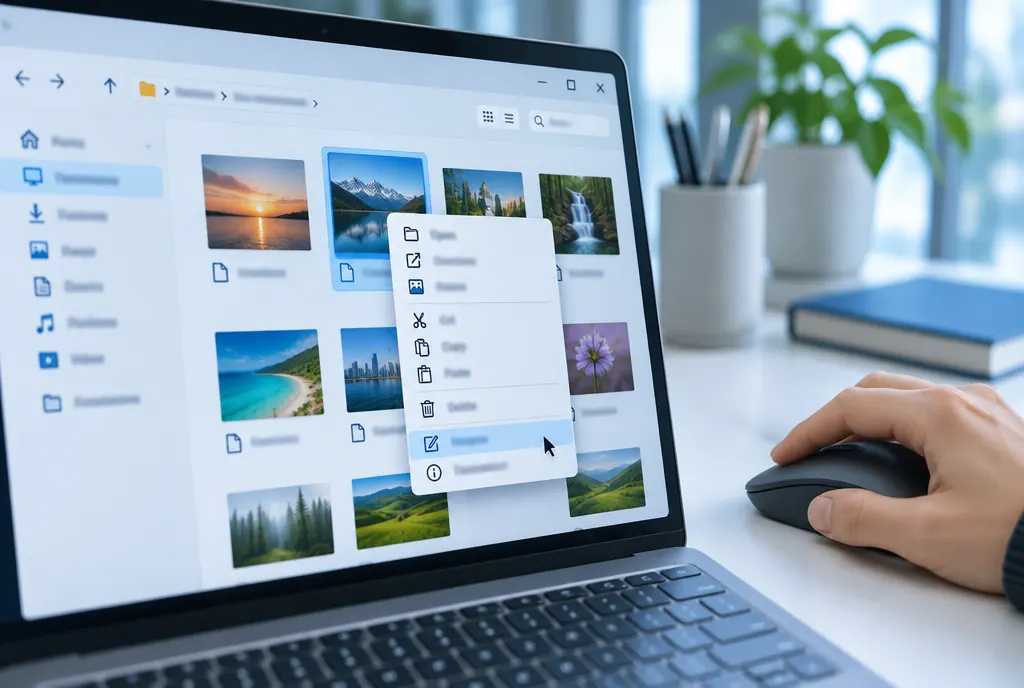
Co robi CopyTrans HEIC
To nie jest osobna przeglądarka zdjęć, tylko kodek: dodatek, który wpina się w Windows i sprawia, że system zaczyna traktować HEIC jak każdy inny obraz. Po instalacji:
- Eksplorator pokazuje miniatury zdjęć HEIC zamiast pustych ikon.
- Zdjęcie otwiera się podwójnym kliknięciem w Przeglądarce fotografii systemu Windows.
- Konwersja do JPG działa z menu prawego przycisku, pojedynczo albo dla zaznaczonej grupy.
- Drukujesz i wstawiasz zdjęcia do Worda czy PowerPointa (producent deklaruje obsługę Office od wersji 2010) bez wcześniejszej zamiany.
- Inne programy też zaczynają widzieć HEIC, bo korzystają z kodeka w systemie. Tak działa np. IrfanView, opisany w tekście IrfanView i XnView: jak otworzyć HEIC.
Czego nie zrobi: nie edytuje zdjęć, nie zmniejsza ich i nie odtwarza ruchu z Live Photo. Do tego potrzebny jest inny program albo telefon.
Czy CopyTrans HEIC jest darmowy
Do użytku domowego tak, bez limitu czasu i bez znaku wodnego. Firmy mają osobną wersję CopyTrans HEIC Pro, wycenianą indywidualnie, z dodatkami dla administratorów: instalatorem MSI do cichego wdrażania, obsługą serwerów terminalowych i Citrix oraz natywnym menu Windows 11. Jeśli zdjęcia z iPhone’ów obsługujesz w pracy na kilkunastu komputerach, to właśnie ta wersja jest zgodna z licencją.
Jak pobrać i zainstalować
- Wejdź na stronę producenta copytrans.net i otwórz zakładkę CopyTrans HEIC for Windows. Nie pobieraj programu z agregatorów oprogramowania.
- Pobierz instalator i uruchom go. Potwierdź okno kontroli konta użytkownika, bo dodatek instaluje się w systemie.
- Przejdź przez kreator i zakończ instalację. Nie trzeba niczego konfigurować.
- Jeśli miniatury się nie pojawiają, zamknij wszystkie okna Eksploratora albo uruchom komputer ponownie.
Program zajmuje niewiele miejsca i nie uruchamia się przy starcie systemu jako osobna aplikacja. Odinstalujesz go jak każdy inny program w Ustawienia › Aplikacje.
Otwieranie zdjęć HEIC po instalacji
Kliknij zdjęcie dwa razy. Jeśli Windows zapyta, czym je otworzyć, wybierz Przeglądarkę fotografii systemu Windows i zaznacz, żeby zawsze używać tej aplikacji. Jeżeli masz już w systemie rozszerzenia HEIF i HEVC ze sklepu Microsoft, plik może otwierać się w aplikacji Zdjęcia. Oba dodatki mogą działać obok siebie, nic się nie gryzie.
Zdarza się, że plik ma końcówkę .heic, a w środku jest zwykły JPG, albo odwrotnie. Jeśli jedno zdjęcie z całej serii się nie otwiera, spróbuj otworzyć je w przeglądarce w naszym konwerterze: rozpozna format po zawartości, nie po nazwie.
Konwersja HEIC na JPG z menu
- Otwórz w Eksploratorze folder ze zdjęciami HEIC.
- Zaznacz jedno zdjęcie albo kilka (Ctrl+A zaznacza wszystkie w folderze).
- Kliknij prawym przyciskiem i wybierz konwersję dodaną przez CopyTrans (w angielskiej wersji „Convert to JPEG with CopyTrans”). W Windows 11 najpierw kliknij Pokaż więcej opcji.
- Pliki JPG pojawią się w tym samym folderze, obok oryginałów, z tą samą nazwą.
Oryginały HEIC zostają nietknięte, więc nic nie tracisz. Metadane, czyli data zrobienia zdjęcia i lokalizacja, przechodzą do JPG, dzięki czemu galeria ułoży zdjęcia we właściwej kolejności. Producent podaje limit 100 zdjęć w jednej operacji. Przy całym archiwum z telefonu lepiej sprawdzą się metody zbiorcze z poradnika jak zamienić HEIC na JPG w Windows 10 i 11.
Windows 11 i Windows 7
| System | Co warto wiedzieć |
|---|---|
| Windows 11 | Działa, konwersja pod „Pokaż więcej opcji” albo Shift+F10. Alternatywą bez instalowania programu są rozszerzenia HEIF i HEVC ze sklepu. |
| Windows 10 | Działa tak samo, pozycja jest od razu w menu prawego przycisku. |
| Windows 7 i 8.1 | Jedno z niewielu rozwiązań, bo rozszerzeń ze sklepu Microsoft tu nie zainstalujesz. Producent deklaruje obsługę tych systemów. |
Gdy CopyTrans HEIC nie działa
- Brak pozycji w menu. W Windows 11 rozwiń „Pokaż więcej opcji”. Jeśli dalej jej nie ma, uruchom komputer ponownie albo zainstaluj program jeszcze raz.
- Brak miniatur. Zamknij okna Eksploratora i otwórz folder od nowa. Sprawdź też, czy w opcjach folderu nie jest włączone „Zawsze pokazuj ikony, nigdy miniatury”.
- Plik zgłasza błąd. Możliwe, że to nie HEIC, tylko plik z inną zawartością albo uszkodzony przy kopiowaniu z telefonu. Skopiuj go jeszcze raz, zgodnie z poradnikiem jak zgrać zdjęcia z iPhone na komputer.
- Pliki .MOV obok zdjęć. To ruchoma część Live Photo, nie zdjęcia. CopyTrans HEIC ich nie zamienia.
Alternatywy
| Rozwiązanie | Instalacja | Najlepsze do |
|---|---|---|
| CopyTrans HEIC | Program w systemie | Miniatury, drukowanie, szybka konwersja z menu |
| Rozszerzenia HEIF i HEVC | Dwa dodatki ze sklepu | Otwieranie w aplikacji Zdjęcia w Windows 10 i 11 |
| IrfanView, XnView MP | Przeglądarka zdjęć | Przeglądanie i konwersja tysięcy plików |
| Konwerter HEIC na JPG | Żadna, działa w przeglądarce | Służbowy komputer, cudzy sprzęt, telefon |
Jeśli zastanawiasz się, czy w ogóle trzeba coś instalować, zajrzyj do przeglądu czym otworzyć plik HEIC: zestawiamy tam rozwiązania dla każdego systemu.
Najczęstsze pytania
Czy CopyTrans HEIC jest bezpieczny?
Tak, o ile pobierasz go ze strony producenta, copytrans.net. Program działa lokalnie, zdjęcia nie są nigdzie wysyłane. Omijaj serwisy z „wersjami portable” i paczkami z dodatkowymi instalatorami, bo tam łatwo o niechciane oprogramowanie.
Czy CopyTrans HEIC działa w Windows 11?
Działa. Jedyna różnica to nowe menu kontekstowe: pozycja konwersji jest ukryta pod „Pokaż więcej opcji” (albo pod skrótem Shift+F10). Natywne menu Windows 11 producent oferuje w płatnej wersji Pro.
Ile zdjęć HEIC zamienię naraz w CopyTrans HEIC?
Producent podaje do 100 zdjęć w jednej operacji. Zaznacz je w Eksploratorze, kliknij prawym przyciskiem i wybierz konwersję. Przy większej liczbie podziel pliki na kilka partii.
Czy CopyTrans HEIC zachowuje datę i lokalizację zdjęcia?
Tak. Według producenta konwersja przenosi metadane, w tym datę zrobienia zdjęcia i współrzędne GPS. Jeśli udostępniasz zdjęcia publicznie i nie chcesz zdradzać miejsca, usuń lokalizację osobno.


