HEIC na JPG na Macu: Finder, Podgląd, Zdjęcia i Automator

Na Macu zmienisz HEIC na JPG bez instalowania czegokolwiek. Najszybciej przez Finder: kliknij zdjęcia prawym przyciskiem i wybierz Szybkie czynności › Konwertuj obraz. Pojedyncze zdjęcie wyeksportujesz w Podglądzie, zdjęcia z biblioteki w aplikacji Zdjęcia, a przy regularnej pracy pomoże Automator albo jedno polecenie w Terminalu. Poniżej każdy sposób krok po kroku.
Kilka plików: zaznacz je w Finderze, prawy przycisk, Szybkie czynności, Konwertuj obraz, format JPEG, Konwertuj (macOS 12 Monterey i nowsze). Jedno zdjęcie: Podgląd, Plik, Eksportuj, Format JPEG. Z biblioteki Zdjęć: Plik, Eksportuj, Eksportuj zdjęcia, Rodzaj JPEG. Opcja „Eksportuj niezmodyfikowany oryginał” zostawia HEIC. Oryginały zostają nietknięte. Na cudzym Macu albo bez uprawnień użyj konwertera HEIC na JPG w przeglądarce.
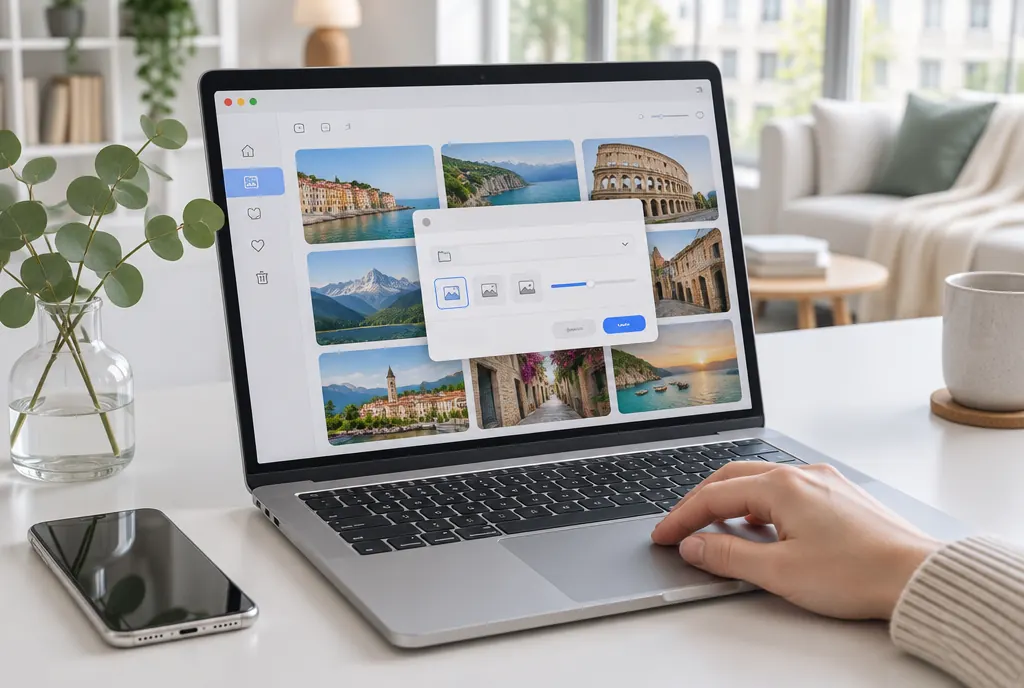
Sposób 1: Finder i Konwertuj obraz
Najszybsza metoda dla kilku albo kilkudziesięciu plików, dostępna od macOS 12 Monterey.
- Otwórz w Finderze folder ze zdjęciami HEIC i zaznacz te, które chcesz zamienić (Cmd+A zaznacza wszystkie).
- Kliknij prawym przyciskiem (albo z klawiszem Control) i wybierz Szybkie czynności › Konwertuj obraz.
- Ustaw Format: JPEG i Rozmiar obrazka: Rzeczywisty, żeby nie zmniejszać zdjęć.
- Zaznacz Zachowaj metadane, jeśli chcesz zachować datę i lokalizację.
- Kliknij Konwertuj na JPEG. Pliki pojawią się w tym samym folderze, oryginały zostaną bez zmian.
Ta sama czynność jest w panelu podglądu Findera (widok galerii), więc możesz z niej skorzystać, przeglądając folder.
Sposób 2: Podgląd
Dobry, gdy chcesz przy okazji obejrzeć zdjęcie albo ustawić jakość ręcznie.
- Otwórz zdjęcie HEIC w aplikacji Podgląd (domyślna przeglądarka zdjęć w macOS).
- Wybierz Plik › Eksportuj.
- W polu Format wybierz JPEG i suwakiem ustaw jakość. Wysoka w zupełności wystarcza, najwyższa daje duże pliki bez widocznej różnicy.
- Wskaż miejsce zapisu i kliknij Zachowaj.
Kilka zdjęć naraz w Podglądzie: otwórz wszystkie zdjęcia, w panelu bocznym zaznacz miniatury (Cmd+A), wybierz Plik › Eksportuj zaznaczone obrazki, kliknij Opcje i ustaw format JPEG.
Sposób 3: aplikacja Zdjęcia
Gdy zdjęcia są w bibliotece Zdjęć (na przykład przez Zdjęcia iCloud albo import z iPhone’a), najwygodniej eksportować je prosto stamtąd.
- Zaznacz zdjęcia w aplikacji Zdjęcia.
- Wybierz Plik › Eksportuj › Eksportuj zdjęcia (nie „niezmodyfikowany oryginał”).
- W polu Rodzaj zdjęcia ustaw JPEG, jakość wysoką i rozmiar pełny.
- Kliknij Eksportuj i wskaż folder.
Przy imporcie z telefonu warto też pamiętać o ustawieniu w iPhonie, o którym piszemy w poradniku jak zgrać zdjęcia z iPhone na Maca.
Sposób 4: Automator i Skróty
Jeśli zamieniasz zdjęcia regularnie, zrób własną szybką czynność z wybranymi ustawieniami:
- Otwórz Automator i wybierz nowy dokument typu Szybka czynność.
- U góry ustaw: czynność otrzymuje pliki obrazów w Finderze.
- Przeciągnij akcję Kopiuj elementy Findera (żeby nie nadpisać oryginałów), a pod nią Zmień typ obrazków z typem JPEG.
- Zapisz pod nazwą, na przykład „Zamień na JPG”. Od teraz znajdziesz ją w menu prawego przycisku, w Szybkich czynnościach.
To samo zrobisz w aplikacji Skróty, która w nowszych wersjach macOS zastępuje Automatora: akcja „Konwertuj obraz” z formatem JPEG, a skrót możesz przypiąć do Szybkich czynności.
Sposób 5: Terminal (sips)
macOS ma wbudowane narzędzie sips, które zamieni cały folder jednym poleceniem. W Terminalu przejdź do folderu ze zdjęciami (polecenie cd i przeciągnięty folder), a potem wklej:
mkdir jpg; for f in *.HEIC *.heic; do [ -e "$f" ] && sips -s format jpeg "$f" --out "jpg/${f%.*}.jpg"; done
Gotowe pliki trafią do podfolderu jpg. To najszybsza droga przy tysiącach zdjęć, na przykład po zgraniu całej biblioteki z telefonu.
Który sposób wybrać
| Sposób | Najlepszy do | Uwagi |
|---|---|---|
| Finder, Konwertuj obraz | Kilka do kilkudziesięciu plików | macOS 12 i nowsze |
| Podgląd | Pojedyncze zdjęcia, ręczna jakość | Działa na każdym macOS z obsługą HEIC |
| Zdjęcia | Zdjęcia z biblioteki i iCloud | Nie wybieraj „niezmodyfikowanego oryginału” |
| Automator, Skróty | Regularna, powtarzalna praca | Raz ustawiasz, potem jedno kliknięcie |
| Terminal (sips) | Tysiące plików naraz | Wymaga wklejenia polecenia |
| Konwerter online | Cudzy lub służbowy Mac | Do 40 plików, bez instalacji |
Te same metody, plus sposoby na Windowsa i telefon, zebraliśmy w przewodniku jak zmienić HEIC na JPG.
Jakość, rozmiar i metadane
- Rozmiar pliku. JPG z tego samego zdjęcia waży zwykle mniej więcej dwa razy więcej niż HEIC. To normalne: JPG kompresuje mniej wydajnie.
- Jakość. Przy wysokiej jakości różnicy nie zobaczysz. Nie zapisuj tego samego zdjęcia jako JPG wiele razy, bo każdy zapis traci trochę szczegółów.
- Metadane. Data, aparat i lokalizacja zostają, jeśli o to zadbasz w ustawieniach eksportu. Gdy wysyłasz zdjęcia publicznie, możesz celowo usunąć lokalizację.
- Live Photo. Po konwersji zostaje sama klatka, bez ruchu. Więcej w tekście Live Photo: co to jest i jak zapisać jako JPG.
Jeśli zastanawiasz się, czy w ogóle warto zamieniać zdjęcia trzymane na Macu, przeczytaj czy warto konwertować HEIC na JPG.
Najczęstsze pytania
Jak najszybciej zmienić HEIC na JPG na Macu?
Zaznacz zdjęcia w Finderze, kliknij prawym przyciskiem i wybierz Szybkie czynności, Konwertuj obraz. Ustaw format JPEG, rozmiar Rzeczywisty i zaznacz zachowanie metadanych. Pliki JPG pojawią się obok oryginałów. Działa od macOS 12 Monterey.
Dlaczego aplikacja Zdjęcia na Macu eksportuje HEIC zamiast JPG?
Bo wybrana jest opcja „Eksportuj niezmodyfikowany oryginał”, która zapisuje plik dokładnie tak, jak zrobił go iPhone. Wybierz zwykłe „Eksportuj zdjęcia” i w polu Rodzaj zdjęcia ustaw JPEG.
Czy konwersja na Macu usuwa datę i lokalizację zdjęcia?
Nie musi. W Konwertuj obraz zaznacz zachowanie metadanych, a w aplikacji Zdjęcia nie wybieraj usuwania informacji o położeniu. Podgląd przy eksporcie zachowuje dane EXIF.
Nie widzę Konwertuj obraz w Szybkich czynnościach. Co zrobić?
Ta czynność jest dostępna od macOS 12 Monterey. Jeśli masz nowszy system, a jej nie ma, otwórz Ustawienia systemowe, Ogólne, Logowanie i rozszerzenia (albo Rozszerzenia), sekcję Finder i włącz Konwertuj obraz. Na starszym macOS użyj Podglądu albo konwertera w przeglądarce.


