Live Photo: co to jest, jak wyłączyć i zapisać jako JPG

Live Photo to zdjęcie z iPhone’a, które oprócz samego kadru zapisuje po 1,5 sekundy obrazu i dźwięku przed naciśnięciem migawki i po nim. Technicznie to para plików: zdjęcie (zwykle HEIC) i krótki film MOV. Wyłączysz je jednym przyciskiem w aparacie, a żeby zostało wyłączone na stałe, potrzebne jest jeszcze jedno ustawienie. Poniżej wyjaśniamy też, jak zapisać Live Photo jako film albo jako zwykły JPG.
Wyłączenie: w aparacie stuknij ikonę Live Photo (przekreślona = wyłączone), a żeby iPhone nie włączał jej z powrotem, wejdź w Ustawienia › Aparat › Zachowaj ustawienia i włącz przełącznik Live Photo. Jako film: otwórz zdjęcie, stuknij menu z trzema kropkami i wybierz „Zapisz jako wideo”. Jako JPG: przy udostępnianiu wyłącz LIVE w lewym górnym rogu, a pliki HEIC zamień w konwerterze HEIC na JPG. Ruch i dźwięk wtedy znikają, zostaje jedna klatka.
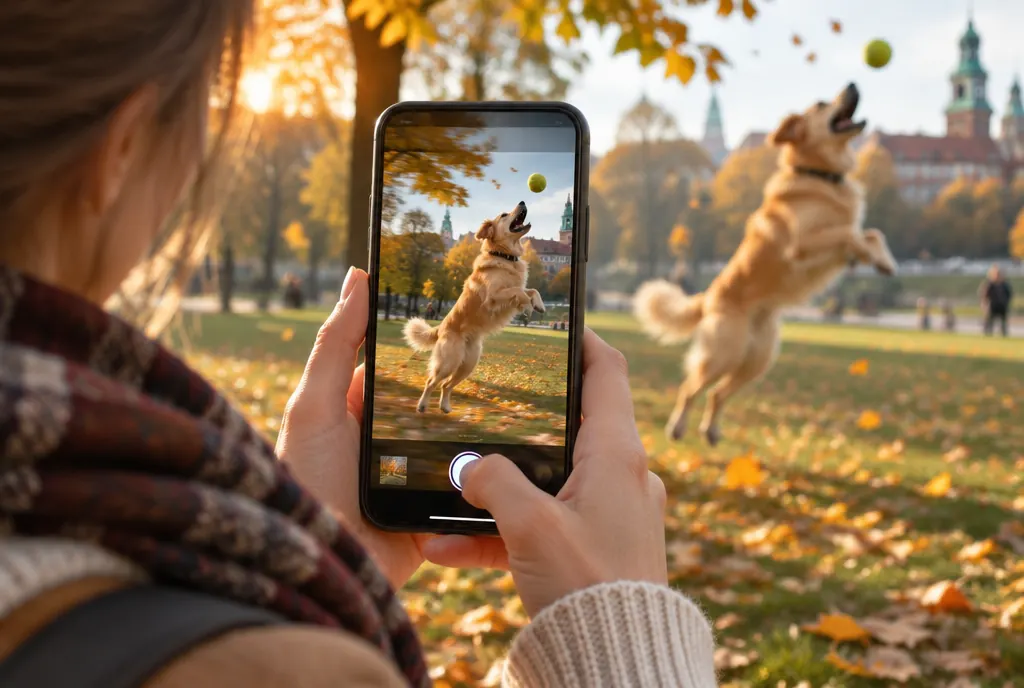
Jak działa Live Photo
Gdy aparat jest otwarty, iPhone cały czas nagrywa obraz do bufora. Po naciśnięciu migawki zapisuje zdjęcie w pełnej rozdzielczości, a do niego dokleja 1,5 sekundy sprzed i 1,5 sekundy po, razem z dźwiękiem. Funkcja działa od iPhone’a 6s z 2015 roku i jest domyślnie włączona.
IMG_1234.HEIC i film IMG_1234.MOV.W galerii iPhone’a oba pliki wyglądają jak jedno zdjęcie. Ruch odtworzysz, przytrzymując palec na zdjęciu. Na komputerze i na Androidzie zobaczysz je już osobno, o czym niżej.
Ile miejsca zajmuje
Apple nie podaje dokładnych liczb, a rozmiar zależy od sceny. W praktyce Live Photo zajmuje mniej więcej dwa razy tyle co samo zdjęcie, bo do kadru dochodzi krótki film. Przy kilku tysiącach zdjęć rocznie to już gigabajty. Format samego zdjęcia ma tu mniejsze znaczenie: zarówno przy HEIC, jak i przy JPG film MOV waży podobnie. Jak format zdjęć zależy od modelu i ustawień, opisujemy w tekście w jakim formacie iPhone robi zdjęcia.
Jak wyłączyć Live Photo
Na jedno zdjęcie albo na chwilę: w aplikacji Aparat stuknij okrągłą ikonę Live Photo (koncentryczne kółka) w górnej części ekranu. Przekreślona ikona oznacza, że funkcja jest wyłączona. W nowszych wersjach iOS ikona bywa ukryta pod strzałką albo przyciskiem ustawień aparatu.
Na stałe: samo stuknięcie ikony nie wystarczy, bo po zamknięciu aparatu iPhone włącza Live Photo z powrotem. Zrób to tak:
- Wyłącz Live Photo ikoną w aparacie.
- Otwórz Ustawienia › Aparat › Zachowaj ustawienia.
- Włącz przełącznik Live Photo. Oznacza on „pamiętaj ostatni wybór”, więc aparat zostawi funkcję wyłączoną.
Przy dzieciach, zwierzętach i ruchu Live Photo ratuje ujęcia: z trzech sekund wybierzesz potem lepszą klatkę niż ta z chwili kliknięcia. Przy dokumentach, paragonach i zdjęciach do urzędu jest zbędne.
Jak zapisać Live Photo jako film
- Otwórz zdjęcie w aplikacji Zdjęcia. Wszystkie Live Photo znajdziesz w sekcji Typy multimediów.
- Stuknij menu z trzema kropkami w prawym górnym rogu.
- Wybierz Zapisz jako wideo.
Film trafi do biblioteki obok zdjęcia i będzie zwykłym plikiem wideo, który wyślesz każdemu. Oryginalne Live Photo zostaje bez zmian. Jeśli chcesz zapętlenia albo efektu odbicia, najpierw ustaw efekt (niżej), a potem zapisz.
Live Photo jako zwykłe zdjęcie JPG
- Przy udostępnianiu z iPhone’a: po stuknięciu przycisku udostępniania wyłącz LIVE w lewym górnym rogu. Pójdzie samo zdjęcie. Poczta zawsze wysyła tylko zdjęcie.
- Przy zgrywaniu na komputer: przy ustawieniu „Przenieś na Maca lub PC: Automatycznie” zdjęcie trafia jako JPG, a obok niego film. Cały proces opisujemy w poradniku jak zgrać zdjęcia z iPhone na komputer.
- Gdy masz już pliki HEIC: wrzuć je do konwertera HEIC na JPG. Dostaniesz klatkę kluczową jako JPG, ruch i dźwięk zostają tylko w pliku MOV.
Pamiętaj, że po konwersji na JPG ruchu nie da się odzyskać z samego zdjęcia. Dlatego oryginały warto trzymać, o czym piszemy w tekście czy warto konwertować HEIC na JPG.
Zmiana klatki kluczowej i efekty
Jeśli zdjęcie wyszło z zamkniętymi oczami, a sekundę później było idealne, możesz to naprawić bez robienia nowego zdjęcia:
- Otwórz Live Photo i stuknij Edytuj.
- Stuknij przycisk Live Photo na dole ekranu.
- Przesuń białą ramkę na lepszą klatkę i ustaw ją jako zdjęcie kluczowe (w angielskiej wersji „Make Key Photo”), potem stuknij Gotowe.
Nowa klatka ma niższą rozdzielczość niż oryginalne zdjęcie, bo pochodzi z filmu, ale do wysyłania znajomym w zupełności wystarcza. Z menu Live Photo w widoku zdjęcia wybierzesz też efekty: pętlę, odbicie (ruch w przód i w tył) i długie naświetlanie, które rozmywa wodę albo światła samochodów jak na zdjęciu ze statywu.
Live Photo na komputerze i Androidzie
| Gdzie | Co zobaczysz |
|---|---|
| Windows | Dwa osobne pliki: zdjęcie HEIC albo JPG i film MOV o tej samej nazwie |
| Mac (aplikacja Zdjęcia) | Jedno ruchome zdjęcie, jak w iPhonie |
| Android | Zwykle samo zdjęcie. Ruchome zdjęcia z Androida (np. Samsung, Pixel) to inny mechanizm i nie są zgodne z Live Photo |
| Komunikatory | Zależnie od aplikacji: zdjęcie, krótki film albo zdjęcie z ruchem tylko między iPhone’ami |
Jeśli przy okazji zastanawiasz się, czy zrezygnować także z HEIC, sprawdź, co się zmieni w poradniku jak wyłączyć HEIC w iPhone.
Najczęstsze pytania
Ile trwa Live Photo?
Około 3 sekund: iPhone zapisuje 1,5 sekundy przed naciśnięciem migawki i 1,5 sekundy po nim, razem z dźwiękiem. Samo zdjęcie, czyli klatka kluczowa, pochodzi z chwili naciśnięcia przycisku.
Jak wyłączyć Live Photo na stałe?
Wyłącz Live Photo ikoną w aparacie, a potem w Ustawienia, Aparat, Zachowaj ustawienia włącz przełącznik Live Photo. Ten przełącznik oznacza „zapamiętaj mój wybór”, więc aparat przestanie sam włączać Live Photo przy każdym uruchomieniu.
Czy wyłączenie Live Photo oszczędza miejsce?
Tak. Bez Live Photo każde zdjęcie to jeden plik zamiast pary zdjęcie plus film, więc biblioteka rośnie wyraźnie wolniej. Na oszczędność miejsca HEIC działa jeszcze mocniej, dlatego jego wyłączenie ma sens tylko wtedy, gdy naprawdę potrzebujesz JPG.
Dlaczego po zgraniu na komputer obok zdjęcia jest plik MOV?
Bo Live Photo to dwa pliki: zdjęcie i krótki film o tej samej nazwie. Windows nie skleja ich w jedno ruchome zdjęcie, tylko pokazuje osobno. Jeśli zależy Ci tylko na zdjęciach, pliki MOV z nazwami takimi jak zdjęcia możesz pominąć.


