Jak zgrać zdjęcia z iPhone na pendrive (i otworzyć je w TV)

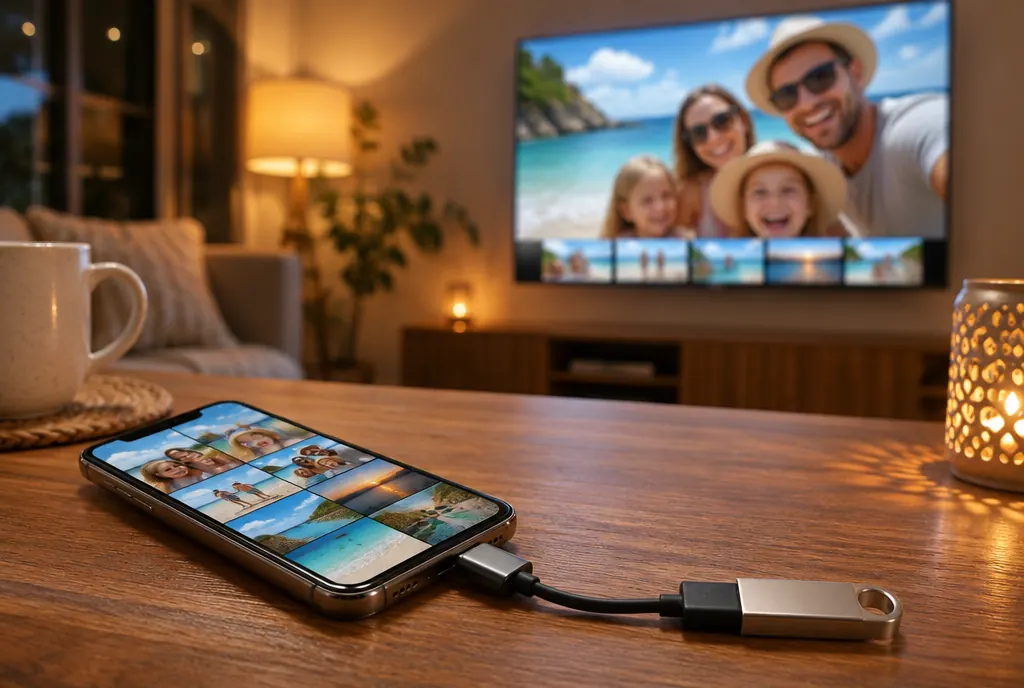
Zdjęcia z iPhone’a zgrasz na pendrive bez komputera: podłączasz pendrive do telefonu (bezpośrednio w modelach z gniazdem USB C albo przez przejściówkę Lightning) i zapisujesz zdjęcia w aplikacji Pliki. Żeby otworzył je telewizor, ramka cyfrowa czy stary laptop, przed zapisem ustaw format Najbardziej zgodne, bo inaczej trafią tam pliki HEIC. Poniżej krok po kroku, wymagania pendrive’a i wersja przez komputer.
Bez komputera: podłącz pendrive, w Zdjęciach zaznacz zdjęcia, stuknij Udostępnij, na górze Opcje i wybierz Najbardziej zgodne (JPG zamiast HEIC), potem Zachowaj w Plikach i wskaż pendrive. Pendrive: sformatowany w exFAT albo FAT32 (NTFS iPhone tylko odczyta). Przez komputer: zgraj zdjęcia na dysk i skopiuj na pendrive. Pliki HEIC, które już są na pendrive, zamienisz w konwerterze HEIC na JPG.
Co jest potrzebne
| iPhone | Jak podłączyć pendrive |
|---|---|
| iPhone 15 i nowsze (gniazdo USB C) | Pendrive z wtyczką USB C wprost do telefonu albo zwykły pendrive przez przejściówkę z USB C na USB A |
| iPhone 14 i starsze (Lightning) | Przejściówka z Lightning na USB, najlepiej z gniazdem do zasilania (oryginalna Apple nazywa się przejściówką z Lightning na USB 3 do aparatu) |
| Pendrive | System plików exFAT albo FAT32, wystarczająco dużo wolnego miejsca |
| System | iOS 13 albo nowszy (obsługa dysków zewnętrznych w aplikacji Pliki) |
Pendrive’y wymagające więcej prądu przez samo gniazdo Lightning często nie ruszą. Wtedy pomaga przejściówka z dodatkowym zasilaniem z ładowarki.
Krok po kroku bez komputera
- Podłącz pendrive do iPhone’a. Otwórz aplikację Pliki i w zakładce Przeglądaj sprawdź, czy pendrive pojawił się w sekcji Miejsca.
- Otwórz aplikację Zdjęcia, stuknij Wybierz i zaznacz zdjęcia (możesz przeciągać palcem po kilku naraz).
- Stuknij przycisk Udostępnij, a na górze arkusza Opcje.
- Wybierz format Najbardziej zgodne. Dzięki temu zdjęcia zapiszą się jako JPG, a filmy jako H.264. Stuknij Gotowe.
- Przewiń listę akcji i wybierz Zachowaj w Plikach.
- Wskaż pendrive (możesz utworzyć na nim nowy folder) i stuknij Zachowaj.
- Przed odłączeniem poczekaj, aż kopiowanie się skończy. Przy kilkuset zdjęciach może to potrwać kilka minut.
Po zapisie otwórz folder na pendrive w aplikacji Pliki i sprawdź rozszerzenie kilku plików. Jeśli mimo wszystko są tam pliki HEIC, przejdź do następnej sekcji.
HEIC czy JPG na pendrive
iPhone domyślnie robi zdjęcia w HEIC (dlaczego, wyjaśniamy w tekście dlaczego zdjęcia z iPhone są w HEIC). Na pendrive to problem, bo plik trafia potem na urządzenia, które HEIC nie znają:
- Telewizory i ramki cyfrowe zwykle czytają tylko JPG i PNG.
- Starsze komputery z Windows pokażą HEIC dopiero po doinstalowaniu dodatków.
- Drukarnie i fotolaby często przyjmują wyłącznie JPG.
Masz trzy wyjścia: zapisuj z opcją Najbardziej zgodne (wyżej), przestaw aparat na stałe na JPG zgodnie z poradnikiem jak wyłączyć HEIC w iPhone, albo zamień pliki, które już są na pendrive, w konwerterze HEIC na JPG na dowolnym komputerze.
Przez komputer z Windows lub Macem
Przy kilku tysiącach zdjęć wygodniej jest zgrać je najpierw na komputer, a dopiero potem skopiować na pendrive:
- Zgraj zdjęcia z iPhone’a na dysk. Na Windows opisujemy to w poradniku jak zgrać zdjęcia z iPhone na komputer, na Macu w tekście jak zgrać zdjęcia z iPhone na Maca.
- Jeśli przyszły pliki HEIC, zamień je na JPG: w Windows w konwerterze albo programem z poradnika HEIC na JPG w Windows, na Macu przez Finder albo Podgląd.
- Podłącz pendrive do komputera i przeciągnij na niego folder z gotowymi JPG.
- Przed wyjęciem użyj bezpiecznego odłączania (w Windows ikona przy zegarze, na Macu przycisk wysuwania w Finderze).
Pendrive do telewizora i ramki
- Format zdjęć: JPG, bez wyjątków. Bardzo duże zdjęcia (48 Mpx) niektóre starsze telewizory pokazują z opóźnieniem albo wcale, wtedy pomaga zmniejszenie rozdzielczości.
- System plików: exFAT albo FAT32. Część starszych telewizorów obsługuje tylko FAT32.
- Foldery: trzymaj zdjęcia w jednym albo kilku folderach. Głęboko zagnieżdżone katalogi bywają przez telewizory pomijane.
- Live Photo: na pendrive trafi samo zdjęcie albo zdjęcie plus film MOV. Telewizor pokaże zdjęcie, film może pominąć. Więcej w tekście Live Photo.
Gdy coś nie działa
| Problem | Rozwiązanie |
|---|---|
| Pendrive nie pojawia się w Plikach | Użyj przejściówki z zasilaniem, sprawdź inny pendrive, sformatuj go w exFAT. |
| Nie da się zapisać plików | Pendrive jest w NTFS (iPhone tylko czyta) albo jest pełny. Sformatuj w exFAT na komputerze. |
| Film większy niż 4 GB się nie kopiuje | Limit FAT32. Sformatuj pendrive w exFAT. |
| Telewizor nie widzi zdjęć | To pliki HEIC. Zamień je na JPG albo zapisz ponownie z opcją Najbardziej zgodne. |
| Brakuje części zdjęć | Oryginały są w iCloud (optymalizacja miejsca). Poczekaj, aż telefon je pobierze, albo pobierz z iCloud.com. |
Najczęstsze pytania
Jak zgrać zdjęcia z iPhone na pendrive bez komputera?
Podłącz pendrive do iPhone’a (USB C bezpośrednio, Lightning przez przejściówkę z zasilaniem), zaznacz zdjęcia w aplikacji Zdjęcia, stuknij Udostępnij, w Opcjach wybierz Najbardziej zgodne, a potem Zachowaj w Plikach i wskaż pendrive jako miejsce zapisu.
Dlaczego iPhone nie widzi pendrive’a?
Najczęściej pendrive potrzebuje więcej prądu, niż daje gniazdo Lightning, albo jest sformatowany w NTFS. Użyj przejściówki z dodatkowym zasilaniem i sformatuj pendrive w exFAT. Przy modelach z USB C sprawdź, czy wtyczka pendrive’a jest typu C albo masz odpowiednią przejściówkę.
Czemu telewizor nie pokazuje zdjęć z iPhone’a na pendrive?
Bo zdjęcia są w formacie HEIC, którego większość telewizorów nie obsługuje. Zapisz je ponownie z opcją Najbardziej zgodne albo zamień pliki w konwerterze HEIC na JPG i skopiuj JPG na pendrive.
Jaki system plików wybrać dla pendrive’a do iPhone’a?
exFAT: działa z iPhone’em, Windowsem, Makiem i większością telewizorów, a do tego przyjmie filmy większe niż 4 GB. FAT32 jest jeszcze bardziej zgodny, ale nie zapisze pojedynczego pliku powyżej 4 GB.


